Tracking einrichten
Karten-Rank-Tracker
Rankings-Tabelle
Detaillierte Informationen zu Keyword-Rankings
Filter und Spalten
Ranking-Diagramme
Aktualisierungshäufigkeit lokaler Rankings
Lokale Rankings exportieren
Verfolge die Keyword-Rankings für deine Standorte und nutze diesen Bereich, um:
- zu sehen, wie das Google Business Profil deines Unternehmens in Google Maps platziert ist,
- Ranking-Schwankungen zu erkennen,
- herauszufinden, welche Keywords und Tracking-Punkte deinem Unternehmen in den lokalen Suchergebnissen den größten Nutzen bringen.
Um mit dem Bereich „Lokale Rankings“ zu arbeiten, wähle einen Standort aus der Dropdown-Liste oben auf dem Bildschirm aus. Wenn du keine eigenen Standorte hast und keine unserer Demo-Standorte verwenden möchtest, klicke auf die Schaltfläche „Standort hinzufügen“ auf der rechten Seite.
Tracking einrichten
Klicke auf die Tracking-Einstellungen, um Tracking-Punkte (Orte auf der Karte, an denen Rankings überwacht werden – z. B. eine Stadt, Region, Straße oder ein Platz) sowie Keywords einzurichten. So kannst du die Google-Maps-Rankings deines Unternehmens an mehreren Standorten weltweit verfolgen.
So fügst du Tracking-Punkte zu deinem Standort hinzu:
1. Wähle ein Land und eine Region aus. Hier kannst du die genaue Adresse eingeben (verfügbar für größere Städte), einschließlich des Stadt- oder Ortsnamens, der Straße, Postleitzahl oder des Landkreises. Das Tool zeigt die Position auf der integrierten Karte an.
2. Gib ein Label für den Punkt ein. Wenn du Rankings an mehreren Punkten verfolgen möchtest, ist es besser, alle Punkte entsprechend zu benennen.
3. Füge allgemeine Keywords in das entsprechende Feld unterhalb der Karte ein. Allgemeine Keywords sind diejenigen, für die die Rankings an allen hinzugefügten Punkten verfolgt werden.
4. Füge punktspezifische Keywords hinzu. Diese Keywords gelten nur für einen bestimmten Tracking-Punkt und verfolgen Rankings ausschließlich an diesem Standort.
5. Füge den Tracking-Punkt zur Liste hinzu, indem du auf die Schaltfläche „Zur Liste hinzufügen“ klickst.
Alternativ kannst du einen Tracking-Punkt hinzufügen, indem du auf die gewünschte Position auf der Karte klickst. Das Land, die Region und die genaue Adresse werden dann automatisch ausgefüllt.
Wenn du alle gewünschten Punkte hinzugefügt hast, klicke auf „Einrichtung abschließen“. Nach Abschluss der Einrichtung wirst du zum Haupt-Dashboard der Local Rankings weitergeleitet. Dort kannst du alle hinzugefügten Keywords und Tracking-Punkte für den ausgewählten Standort einsehen.
SE Ranking bietet ein Basislimit von 1.500 Keywords für Lokale Rankings und den Map Rank Tracker. Jeder zusätzliche Plus-Standort erhöht dieses Limit um +500 Keywords.
Beispiel: Growth + AI Search 1.000-Tarif mit 50 zusätzlichen Plus-Standorten
1.500 + (50 × 500) = 26.500 Keywords für das LM-Tracking.
Um Ranking-Daten für Tracking-Punkte sowie deren gemeinsame und punktbezogene Keywords zu erhalten, klicken Sie nach dem Hinzufügen der Keywords auf die Schaltfläche Tracking starten.
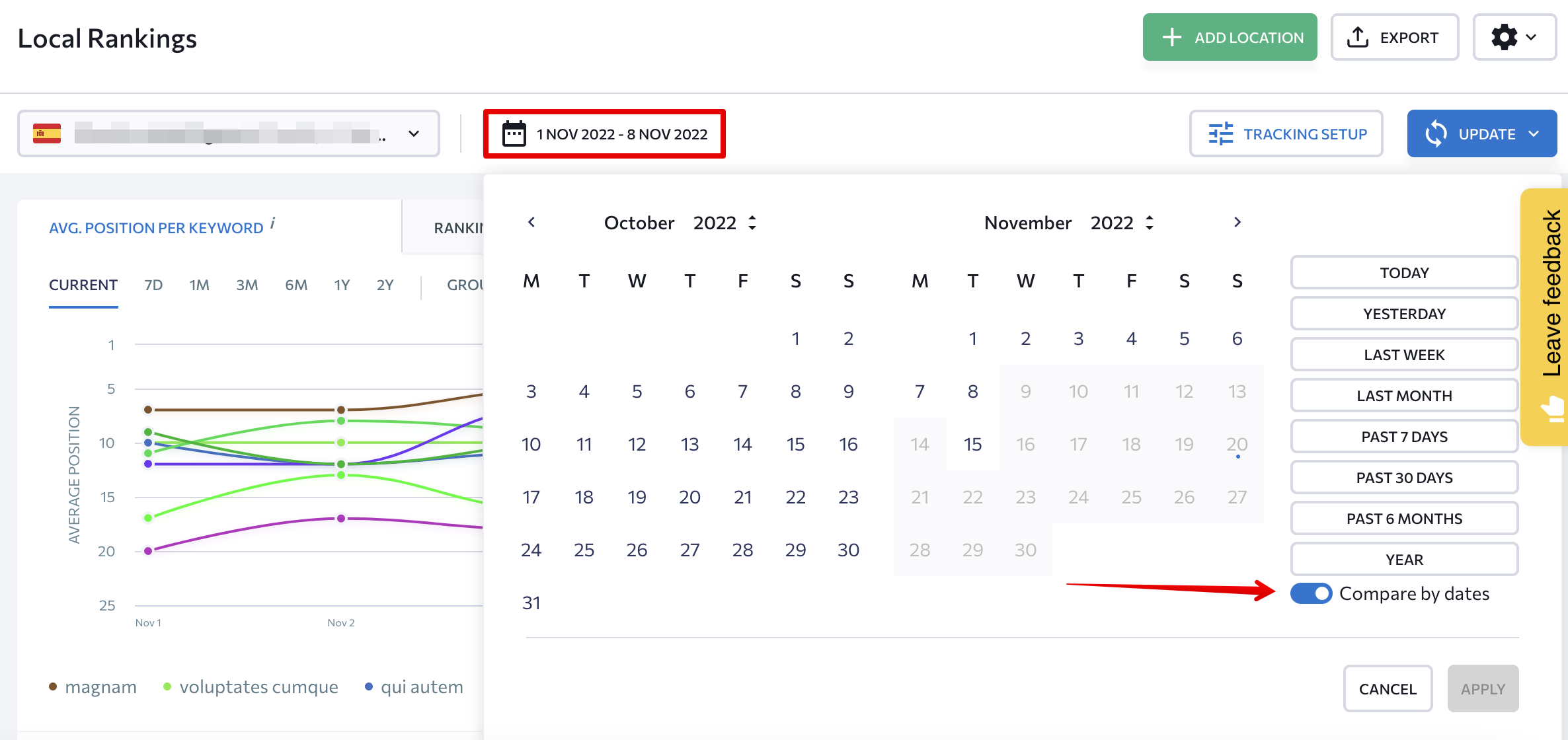
Sobald genügend Daten zu den gescannten Positionen vorliegen, können Sie die Rankings über den Kalender analysieren: Wählen Sie einen Zeitraum aus oder vergleichen Sie Rankings für beliebige Daten. Öffnen Sie dazu den Kalender, aktivieren Sie die Option Nach Datum vergleichen und wählen Sie anschließend die gewünschten Daten aus.
Karten-Rank-Tracker
Zusätzlich zum Einrichten einzelner Tracking-Punkte kannst du mit unserem Karten-Rank-Tracker Suchraster erstellen, die dein ausgewähltes Gebiet abdecken. Ein Raster besteht aus einem gleichmäßig verteilten Netz von Punkten auf der Karte. An jedem dieser Punkte misst der Tracker die Position deines Unternehmens für die eingegebenen Keywords in den lokalen Google-Maps-Suchergebnissen (SERPs).
Um vom Einzelpunkt-Tracking zum Raster-Modus zu wechseln, aktiviere den entsprechenden Modus oberhalb der Karte.
Beim Erstellen eines neuen Rasters kannst du die folgenden Einstellungen flexibel konfigurieren:
- Rastergröße: Du kannst eine Rastergröße mit einer ungeraden Anzahl von Punkten auswählen, von 3×3 bis 15×15.
- Abstand zwischen den Punkten: Lege die Entfernung zwischen den Rasterpunkten fest. Dabei kannst du zwischen Kilometern und Meilen wählen.
- Hinzugefügte Keywords: Du hast die Möglichkeit, allgemeine und rasterspezifische Keywords zu verwalten. Diese lassen sich jederzeit hinzufügen oder entfernen.
- Rasterpunkte deaktivieren: Wenn einige Punkte in deinem Raster in Bereichen liegen, die nicht überprüft werden müssen (z. B. im Meer, außerhalb der Stadt usw.), kannst du sie deaktivieren, um Tracking-Limits zu sparen.
Um einen Punkt zu deaktivieren, klicke einfach auf ihn auf der Karte. Alternativ kannst du die Koordinaten des Punkts im Tracking-Verwaltungsmenü auf der linken Seite anklicken. Dort kannst du auch das gesamte Raster mit wenigen Klicks deaktivieren oder löschen: Fahre mit der Maus über den Standortnamen, klicke auf die Drei-Punkte-Schaltfläche und wähle die gewünschte Option aus der Liste.
Die Punkte im Raster zeigen deine aktuelle Sichtbarkeit im Gebiet für die ausgewählten Keywords. Zur besseren Orientierung verfügt das Raster über eine farbliche Kennzeichnung, mit der du auf einen Blick erkennst, in welchen Bereichen dein Unternehmen im Wettbewerb gut abschneidet – und wo es Verbesserungspotenzial gibt. Jede Farbe steht für eine bestimmte Ranking-Position in den lokalen Google-Maps-Suchergebnissen:
- Grün: Du bist in den Top 3.
- Gelb: Du bist in den Top 5.
- Orange: Du bist in den Top 10.
- Rot: Du bist in den Top 15.
- Kastanienbraun: Du bist in den Top 20.
- Grau: Du bist nicht in den Top 20.
Rankings-Tabelle
Nun kannst du die lokalen Rankings in der Tabelle unten verfolgen. Jede Zeile in der Tabelle zeigt die Positionen des Unternehmens für ein bestimmtes Keyword in einem bestimmten Tracking-Ort. Das heißt, wenn du 5 Tracking-Orte und 5 gemeinsame Keywords hast, hast du 25 Zeilen in der Tabelle. Wenn du darüber hinaus z.B. 3 ortspezifische Keywords für jeden einzelnen Tracking-Ort hast, sind das 15 zusätzliche Zeilen in der Tabelle.
- Du kannst Keywords und Tracking-Orte nach Alle oder Bestimmte filtern.
- Die Daten in der Tabelle lassen sich sortieren, indem du auf die Überschriften der jeweiligen Spalten klickst.
- In der Nähe der Positionen siehst du entweder einen Anstieg oder einen Rückgang der Rankings.
- Jede Position ist mit einer bestimmten Farbe markiert. Die Information direkt unter der Tabelle erklärt die Bedeutung der Farbe.
Wichtig! Die Positionstiefe von SE Ranking beträgt 20. Wenn dein Unternehmensprofil auf Position 21 oder weiter unten in der Ergebnisliste rankt, wird in der Tabelle ein „–“ angezeigt. Das bedeutet, dass dein Unternehmen an diesem Tracking-Ort nicht mehr unter den Top 20 für das jeweilige Keyword rankt.
Detaillierte Informationen zu Keyword-Rankings
Indem du auf den Wert der Ranking-Position eines Keywords klickst, erhältst du detaillierte Informationen zu diesem Keyword und zu der SERP, in der es sich befindet, einschließlich:
- das Keyword, für das die Position angezeigt wird
- das Datum, an dem die Position ermittelt wurde
- der zugehörige Tracking-Ort
- die Live-Ergebnisse für das Keyword in der Google Maps-Suche
Filter und Spalten
Verwende die Filteroptionen, um Rankings gezielt nach bestimmten Keywords oder Tracking-Orten zu analysieren. Der Dynamik-Filter zeigt dir, bei welchen Keyword-Ort-Kombinationen sich das Ranking deines Unternehmens in einem bestimmten Zeitraum verbessert, verschlechtert oder nicht verändert hat.
Bei den Optionen Gestiegen und Gesunken kannst du zusätzlich ein Positionsintervall festlegen. So kannst du zum Beispiel gezielt alle Kombinationen anzeigen lassen, bei denen das Unternehmen im letzten Monat um bis zu fünf Positionen gefallen ist.
Die Rankings-Tabelle lässt sich individuell anpassen. Du kannst auswählen, welche Spalten angezeigt werden sollen, indem du die entsprechenden Kontrollkästchen aktivierst oder deaktivierst. Mit der Spalten-Option kannst du zusätzliche Informationen wie Dynamik, Suchvolumen oder Datum ein- oder ausblenden.
Ranking-Diagramme
Oben in diesem Abschnitt findest du mehrere Diagramme, darunter
- Durchschnittliche Position pro Keyword. Hier siehst du das Diagramm mit der durchschnittlichen Position des Unternehmens für jedes Keyword über alle Tracking-Orte hinweg, an denen die Position für dieses Keyword verfolgt wird.
- Rankings-Verteilung. Dieses Diagramm zeigt die Verteilung der Rankings in den lokalen Suchergebnissen anhand der Anzahl der Keywords, für die das Unternehmen rankt. Sie zeigt diese Daten in verschiedenen Positionsintervallen für alle Keywords in allen Tracking-Orten, einschließlich der Top 1, Top 2–3, Top 4–5, Top 6–10, Top 11–15 und Top 16–20.
- Gesamte Durchschnittsposition. Hier kannst du die gesamte durchschnittliche Position des Unternehmens für alle Keywords über alle Tracking-Orte hinweg einsehen.
- Durchschnittliche Position pro Tracking-Ort. Der letzte Tab zeigt ein Diagramm mit der durchschnittlichen Position des Unternehmens für jeden Tracking-Ort über alle Keywords, die für die Positionen in diesem Ort verfolgt werden.
Wichtig! Um die durchschnittlichen Rankings zu berechnen, wird den Positionen mit „–“ der Wert 21 zugewiesen und dann in die Formeln für die durchschnittlichen Positionen eingesetzt.
Die Grafiken und Diagramme zeigen sowohl aktuelle Daten als auch Daten der letzten Woche, des letzten Monats, der letzten 3 und 6 Monate oder sogar der letzten 1 und 2 Jahre. Um die Rankings aus der Vogelperspektive zu betrachten, kannst du die Daten in der Grafik nach Tagen, Wochen und Monaten gruppieren.
Aktualisierungshäufigkeit lokaler Rankings
Standardmäßig werden lokale Rankings einmal pro Woche an dem Tag überprüft, an dem auch deine Standortaktualisierungen geplant sind. Diese Einstellung sorgt dafür, dass deine lokalen Daten aktuell bleiben, ohne dass zusätzliche Konfigurationen nötig sind. Bei Bedarf kannst du den Zeitplan in den Standorteinstellungen anpassen: Klicke dazu auf das Zahnradsymbol und öffne das Menü „Zeitplan der Standortaktualisierungen“. In den Einstellungen für lokale Rankings kannst du außerdem die Verknüpfung mit dem Standortzeitplan aufheben und einen eigenen Wochentag für die Ranking-Überprüfung festlegen. Beachte dabei, dass Rankings höchstens einmal alle 30 Kalendertage überprüft werden können.
Lokale Rankings exportieren
Du kannst die Rankingdaten ganz einfach aus dem System exportieren. Wähle zunächst den gewünschten Zeitraum im Kalender aus. Klicke dann auf Exportieren. Es öffnet sich ein Fenster, in dem du das gewünschte Dateiformat auswählen kannst – entweder .XLSX oder .CSV.