Farbschemata ändern
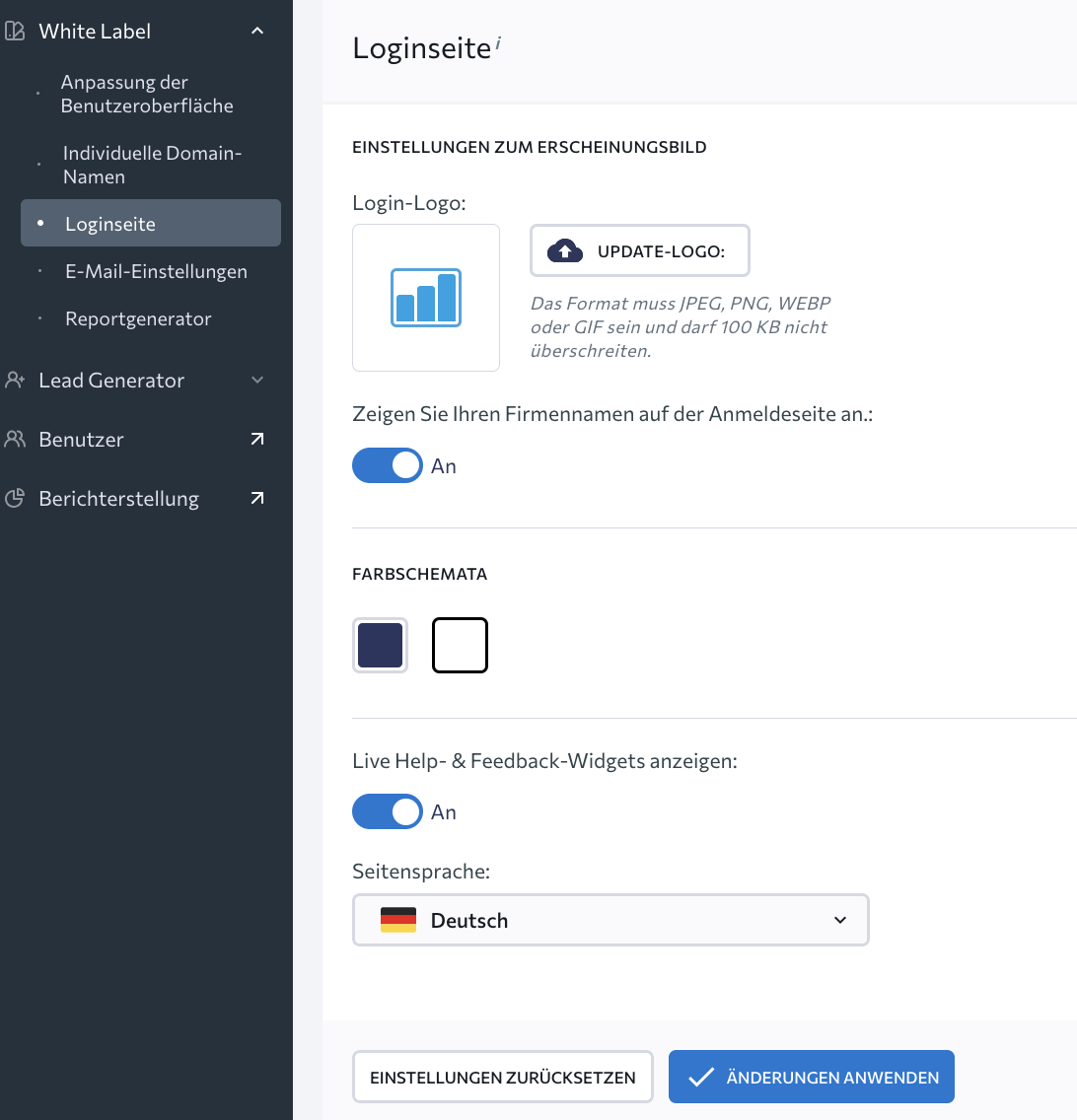
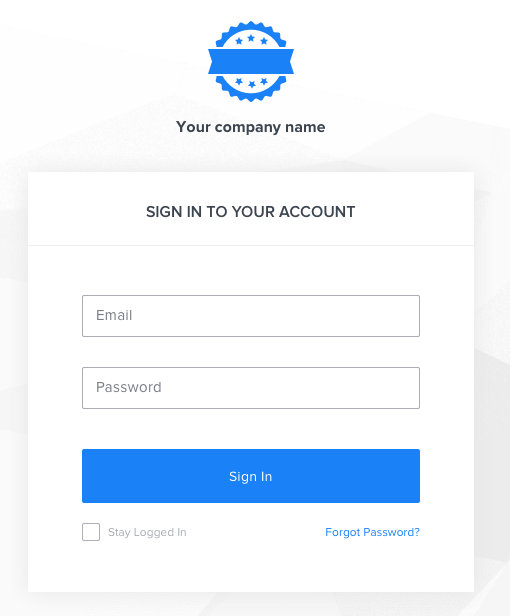
1. Lade dein Logo im Format .JPG, .GIF oder .PNG hoch.
2. Gib den Firmennamen ein, der unter dem Logo angezeigt wird.
3. Entscheide, ob du die Widgets „Live-Hilfe“ und „Feedback“ aktivieren oder deaktivieren möchtest.
4. Wähle die Sprache der Loginseite.
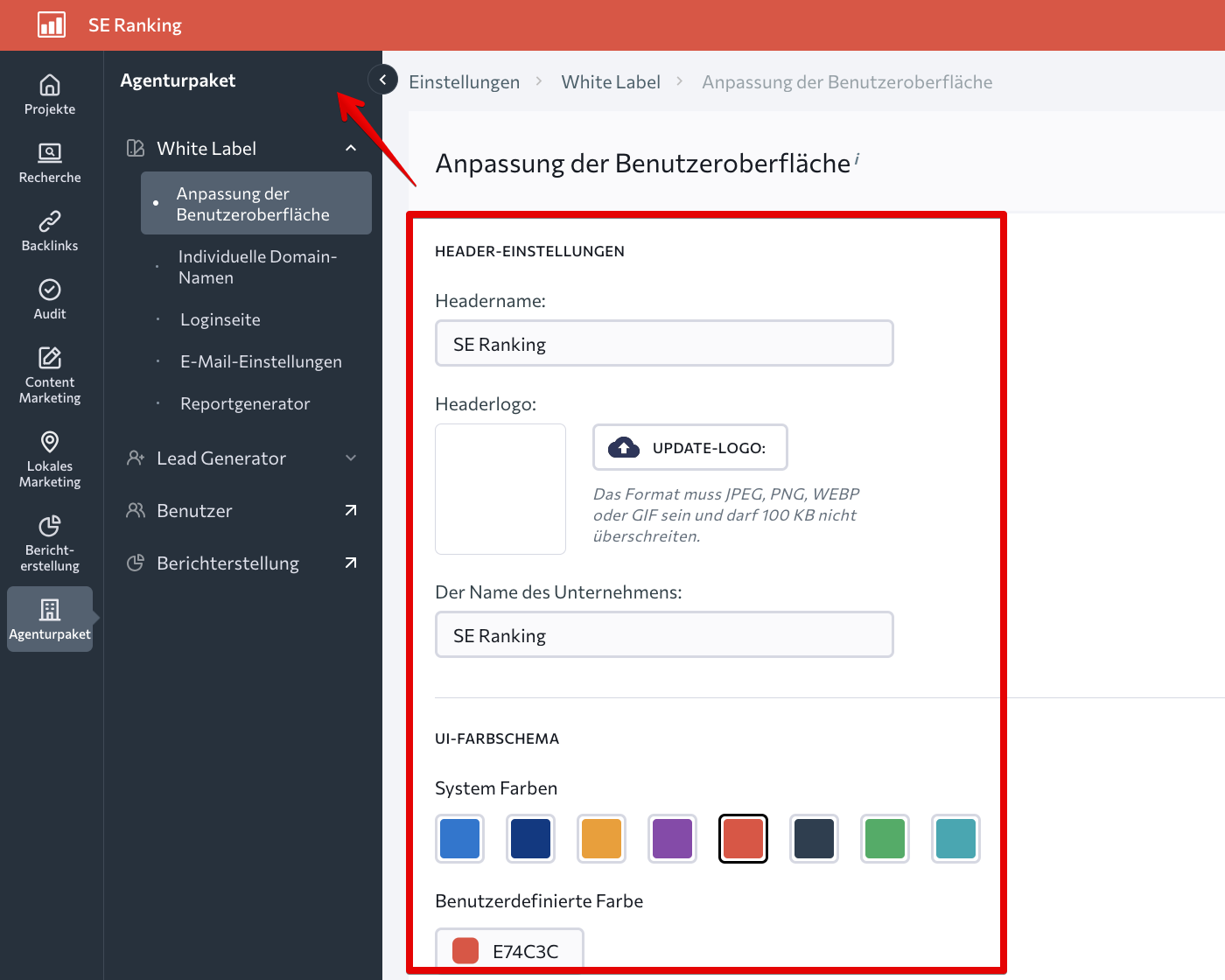
Da die Links im Footer zu den Webseiten von SE Ranking führen, kannst du sie entfernen, wenn du nicht möchtest, dass SE Ranking im Service erwähnt wird. Oder du kannst den Footer anpassen, indem du das Logo änderst und Links hinzufügst, die zu den Webseiten deines Unternehmens führen.
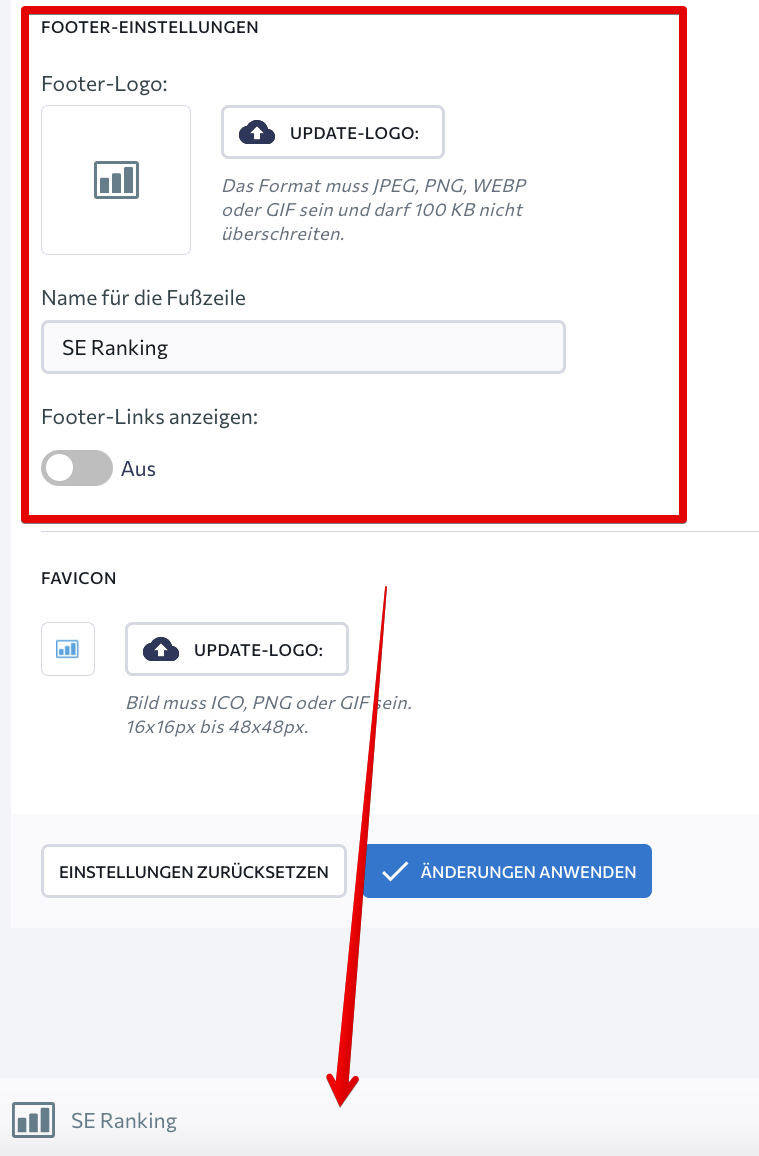
Weitere Infos zum Ersetzen der Links in Header- und Footer-Logos findest du im Abschnitt „Domainnamen personalisieren“.
Loginseite anpassen
1. Gehe in den Bereich „White Label“.
Farbschemata ändern
Du kannst die Oberflächenfarbe deines SE Ranking Kontos anpassen. Wähle ein Farbschema, das zu deinem Branding passt.1. Gehe in den Bereich „White Label“.
2. Wähle eine der verfügbaren Farboptionen aus.
3. Passe optional auch das Farbschema der Loginseite an.
Loginseite anpassen
Im White-Label-Bereich kannst du deine Loginseite personalisieren.1. Lade dein Logo im Format .JPG, .GIF oder .PNG hoch.
2. Gib den Firmennamen ein, der unter dem Logo angezeigt wird.
3. Entscheide, ob du die Widgets „Live-Hilfe“ und „Feedback“ aktivieren oder deaktivieren möchtest.
4. Wähle die Sprache der Loginseite.
Header und Footer anpassen
Im Bereich Header-Einstellungen kannst du das SE Ranking-Logo durch das Logo deines Unternehmens ersetzen.Da die Links im Footer zu den Webseiten von SE Ranking führen, kannst du sie entfernen, wenn du nicht möchtest, dass SE Ranking im Service erwähnt wird. Oder du kannst den Footer anpassen, indem du das Logo änderst und Links hinzufügst, die zu den Webseiten deines Unternehmens führen.
Weitere Infos zum Ersetzen der Links in Header- und Footer-Logos findest du im Abschnitt „Domainnamen personalisieren“.